
Biết cách chèn phụ đề video bằng CapCut giúp video bán hàng dễ xem hơn hẳn: nhiều người lướt mạng xã hội khi đang ở nơi công cộng, tắt tiếng, chỉ đọc chữ trên màn hình. CapCut có tính năng tạo phụ đề tự động từ giọng nói, sau đó bạn chỉ cần sửa lỗi và chọn kiểu chữ. Bài này hướng dẫn từng bước trên điện thoại, kèm mẹo để phụ đề rõ, gọn và không che sản phẩm.
Vì sao nên chèn phụ đề video bằng CapCut

- Người xem tắt tiếng vẫn hiểu nội dung, không lướt qua chỉ vì không nghe được.
- Giữ chân người xem lâu hơn: chữ chạy theo lời nói khiến mắt người xem bám theo màn hình.
- Giọng nói không rõ vẫn truyền tải được, nhất là khi quay ở cửa hàng ồn.
- Nhấn mạnh từ khóa quan trọng: giá, ưu đãi, tên sản phẩm.
- Tiết kiệm thời gian: CapCut nhận giọng nói và tạo chữ tự động, không phải gõ từng câu.
CapCut là ứng dụng dựng video phổ biến trên điện thoại và máy tính. Giao diện và tên các nút có thể thay đổi theo phiên bản, nên nếu không thấy đúng tên trong bài, hãy tìm biểu tượng tương tự trong mục Văn bản (Text).
Chuẩn bị video và giọng nói rõ
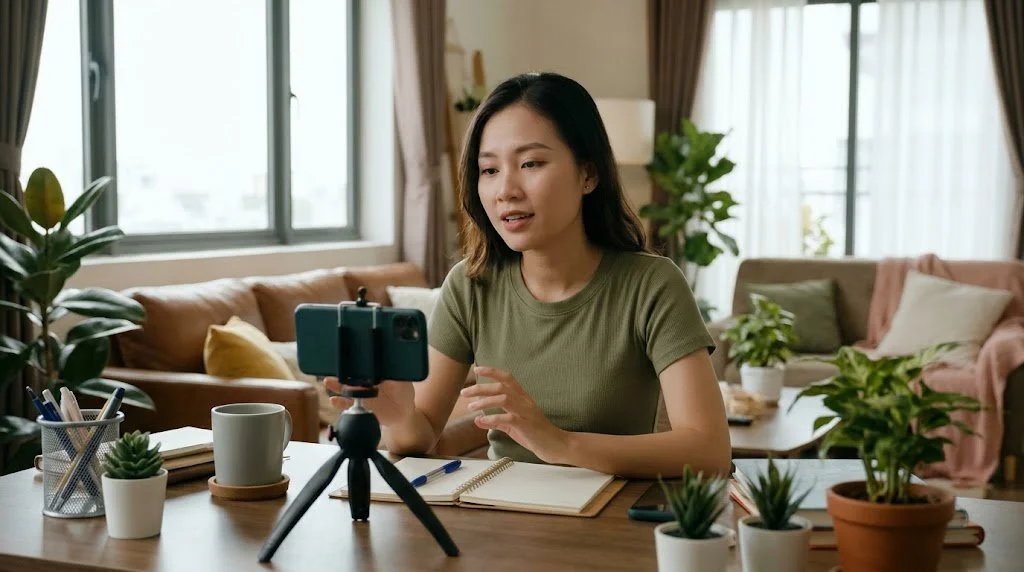
Phụ đề tự động chính xác hay không phụ thuộc nhiều vào chất lượng âm thanh:
- Nói rõ, tốc độ vừa phải, không nói lướt hay nuốt chữ.
- Hạn chế tiếng ồn nền: nhạc cửa hàng, tiếng xe, tiếng quạt.
- Dùng micro cài áo khi quay ở nơi ồn, xem bài cách thu âm giọng nói cho video.
- Tách nhạc nền khỏi giọng nói khi dựng: chèn phụ đề trước, thêm nhạc sau, để CapCut nhận giọng chính xác hơn.
Nếu video không có lời nói mà chỉ có nhạc, bạn sẽ gõ chữ tay bằng công cụ Văn bản thay vì dùng phụ đề tự động.
Tạo phụ đề tự động

Các bước trên ứng dụng CapCut điện thoại:
- Mở CapCut, chọn Dự án mới, thêm video đã quay.
- Bấm Văn bản (Text) ở thanh công cụ phía dưới.
- Chọn Phụ đề tự động (Auto captions).
- Chọn nguồn âm thanh: âm thanh gốc của video, giọng lồng tiếng hoặc cả hai.
- Chọn ngôn ngữ tiếng Việt, bấm Bắt đầu và chờ ứng dụng nhận diện.
- CapCut tạo các đoạn phụ đề nằm trên dòng thời gian, khớp với lời nói.
Một số tùy chọn nâng cao (kiểu chữ động, mẫu phụ đề đặc biệt) có thể thuộc gói trả phí, tùy phiên bản và khu vực. Tính năng phụ đề tự động cơ bản thường dùng được cho người dùng thông thường, nhưng hãy kiểm tra trong ứng dụng của bạn.
Sửa lỗi chính tả và ngắt dòng

Phụ đề tự động hay sai ở tên riêng, tên sản phẩm, từ tiếng Anh, số và giá tiền. Cách sửa:
- Bấm vào từng đoạn phụ đề, chọn Chỉnh sửa để sửa chữ.
- Dùng chế độ chỉnh sửa hàng loạt (nếu có) để xem toàn bộ phụ đề như một văn bản, sửa nhanh hơn.
- Ngắt dòng hợp lý: mỗi đoạn 1–2 dòng, mỗi dòng khoảng 5–8 chữ, ngắt theo cụm nghĩa.
- Kiểm tra dấu tiếng Việt: “giá” và “gia”, “mua” và “múa” khác nhau hoàn toàn.
- Viết số rõ ràng: “199.000đ” thay vì “một trăm chín mươi chín nghìn”.
Xem lại video từ đầu đến cuối một lần chỉ để đọc phụ đề, không nghe tiếng, như cách người xem tắt tiếng sẽ thấy. Nếu một câu phải đọc hai lần mới hiểu, hãy chia nhỏ hoặc viết lại cho gọn.
Chọn kiểu chữ dễ đọc

Phụ đề đẹp là phụ đề đọc được ngay trên điện thoại:
- Phông chữ không chân, nét đậm vừa, hỗ trợ tiếng Việt có dấu đầy đủ.
- Chữ trắng viền đen hoặc nền mờ phía sau để đọc được trên mọi nền hình.
- Cỡ chữ vừa phải, không chiếm quá nửa màn hình.
- Vị trí: khoảng giữa đến hai phần ba màn hình, tránh vùng dưới cùng nơi có mô tả và nút của ứng dụng, tránh che mặt và sản phẩm.
- Một kiểu chữ cho toàn kênh để video nhận diện được.
- Tô màu từ khóa (giá, tên sản phẩm) nhưng không quá hai màu nhấn.
Sau khi chỉnh một đoạn, dùng tùy chọn áp dụng cho tất cả phụ đề để không phải chỉnh từng đoạn.
Xuất video và kiểm tra trên điện thoại

- Độ phân giải 1080p, tỷ lệ 9:16 là phổ biến cho Reels, TikTok, YouTube Shorts.
- Xuất xong, mở video trên điện thoại để xem phụ đề có bị che bởi giao diện ứng dụng không.
- Đăng thử ở chế độ riêng tư nếu cần kiểm tra vị trí chữ trên từng nền tảng.
- Lưu dự án trong CapCut để sửa lại khi cần, không phải làm từ đầu.
Khi đã quen, cả quy trình cho một video 30–60 giây thường chỉ mất vài phút, phần lớn thời gian dành cho việc sửa chính tả. Hướng dẫn dựng video từ đầu có trong bài cách dựng video CapCut cho người mới.
Mẹo tiết kiệm thời gian: tạo một dự án mẫu có sẵn kiểu chữ, vị trí, màu nhấn theo nhận diện kênh. Mỗi video mới, sao chép dự án mẫu rồi thay video, phụ đề sẽ giữ nguyên định dạng đã chọn. Khi nhiều người cùng làm video cho shop, dự án mẫu giúp các video trông đồng bộ.
Câu hỏi thường gặp
Chèn phụ đề video bằng CapCut có mất phí?
Tính năng phụ đề tự động cơ bản thường dùng được miễn phí, nhưng CapCut có gói trả phí cho một số mẫu chữ, hiệu ứng và tính năng nâng cao. Chính sách có thể thay đổi theo thời gian và khu vực, hãy kiểm tra trong ứng dụng trước khi dùng cho số lượng lớn.
Phụ đề tự động nhận tiếng Việt tốt không?
Với giọng nói rõ, ít tiếng ồn, phụ đề tự động nhận tiếng Việt khá tốt. Lỗi thường gặp ở tên riêng, từ địa phương, số, tiếng Anh xen lẫn. Luôn đọc lại và sửa trước khi xuất video.
Khi chèn phụ đề video bằng CapCut, phụ đề nên đặt ở vị trí nào?
Khoảng giữa hoặc hơi thấp dưới giữa màn hình, tránh vùng dưới cùng có mô tả, tên kênh và nút bấm của ứng dụng, tránh che mặt người nói và sản phẩm. Kiểm tra trên điện thoại thật trước khi đăng.
Chèn phụ đề video bằng CapCut có nên dùng nhiều màu?
Chỉ nên tô màu một vài từ khóa quan trọng như giá, tên sản phẩm, lợi ích chính. Phụ đề quá nhiều màu, nhiều hiệu ứng làm người xem rối mắt và mất tập trung vào sản phẩm.
Học dựng video có phụ đề
Nếu bạn muốn video bán hàng gọn gàng, có phụ đề rõ ràng và giữ chân người xem, gửi link kênh qua Zalo hoặc gọi điện cho Xây Kênh Triệu View. Mentor sẽ góp ý từ kịch bản, quay đến dựng. Lộ trình học có trong trang khóa học Facebook Reels TP.HCM.
Hy vọng rằng những hướng dẫn về cách chèn phụ đề video bằng CapCut sẽ giúp bạn tạo ra những sản phẩm video chất lượng hơn. Nếu bạn cần thêm hỗ trợ hoặc muốn tìm hiểu sâu hơn về các chiến lược phát triển kênh YouTube, đừng ngần ngại liên hệ với Xây Kênh Triệu View qua website https://xaykenhtrieuview.com hoặc gọi ngay đến số 0789 416 866. Chúng tôi luôn sẵn sàng đồng hành cùng bạn trên con đường chinh phục triệu view!
Thông tin liên hệ
- Địa chỉ: 338/26 Nguyễn Thị Minh Khai, P. Dĩ An, TP. HCM
- Điện thoại: 0789 416 866
- Email: bivamact@gmail.com
- Website: xaykenhtrieuview.com